Se você quer entender como o model context protocol muda a forma de usar inteligência artificial, você já quis simplesmente perguntar pro seu CRM: “Quais são os negócios em aberto com mais de R$ 10 mil?” e receber a resposta na hora, sem navegar por menus, sem filtros, sem exportar planilha?
Isso já é possível — e neste artigo vamos mostrar exatamente como funciona, testado ao vivo na nossa própria conta do RD Station CRM.
O que é o MCP?
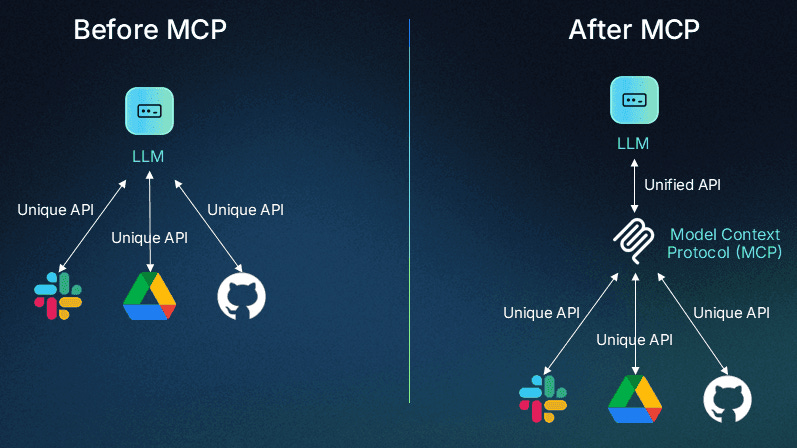
MCP significa Model Context Protocol — um padrão aberto criado pela Anthropic (a empresa do Claude) para permitir que modelos de linguagem (LLMs) se conectem a ferramentas externas de forma padronizada.
Pense assim: antes do MCP, conectar uma IA a um sistema como o CRM exigia código customizado, APIs específicas e muito trabalho técnico. Com o MCP, essa conexão virou um “plug”: você conecta uma vez e o Claude passa a “falar” diretamente com o sistema.
É como se você tivesse dado ao assistente de IA uma chave de acesso ao seu CRM — e ele soubesse exatamente o que fazer com ela.
O model context protocol no RD Station CRM
O RD Station CRM disponibiliza um servidor MCP oficial que expõe as principais entidades do sistema como ferramentas conversacionais. Isso significa que o Claude pode, em tempo real:
- Consultar, criar e editar contatos
- Listar, filtrar e atualizar negócios (deals)
- Criar e acompanhar tarefas
- Navegar por funis e etapas
- Acessar organizações, produtos e campos customizados
- Gerenciar campanhas, fontes e motivos de perda
São 55 ferramentas disponíveis — cobrindo praticamente tudo que você faz manualmente na interface hoje.
Como funciona na prática
A conexão é simples: ao ativar o MCP do RD Station CRM no Claude, você pode fazer perguntas em linguagem natural e o Claude usa as ferramentas certas para buscar ou registrar informações no seu CRM em tempo real.
Nenhum código. Nenhuma exportação. Só conversa.
Exemplo 1 — Consultando contatos
Você pergunta:
“Liste os meus contatos mais recentes”
O que acontece por baixo dos panos:
O Claude chama a ferramenta contacts_list com paginação, recebe os dados em JSON e apresenta de forma legível. Os dados incluem nome, cargo, e-mail, telefone, organização e base legal (LGPD). Você pode filtrar por qualquer campo — nome, cargo, e-mail, data de criação, campos customizados.
Exemplo 2 — Consultando negócios
Você pergunta:
“Quais são os negócios em aberto no meu pipeline principal?”
O Claude chama deals_list com o filtro status: ongoing e retorna nome do negócio, valor (recorrente e avulso), etapa do funil, responsável e campos customizados. No nosso caso, identificamos negócios com valores de R$ 14.760 recorrentes, R$ 19.660 totais — tudo diretamente na conversa.
Exemplo 3 — Verificando tarefas
Você pergunta:
“Quais tarefas de WhatsApp foram concluídas essa semana?”
A ferramenta tasks_list com filtro type: whatsapp e status: completed retorna exatamente isso — com data de conclusão, responsável e o negócio relacionado.
Exemplo 4 — Entendendo os campos customizados
Você pergunta:
“Quais campos customizados existem nos meus negócios?”
A ferramenta custom_fields_list retorna todos os campos: nome, slug, tipo (texto, opção, múltipla escolha), entidade à qual pertencem e até regras de exibição condicional. Na nossa conta encontramos campos como “Cidade”, “Segmento de atuação”, “Tipo de Acesso” — com as opções disponíveis para seleção.
O que torna isso poderoso para equipes de marketing e vendas
Para vendedores
Você pode consultar o histórico de um lead, ver em qual etapa está, quais tarefas estão pendentes e registrar uma nova atividade — tudo dentro de uma conversa com o Claude, sem abrir o CRM.
Prompt útil:
“Crie uma tarefa de follow-up por WhatsApp para o negócio X com vencimento para amanhã às 10h”
Para gestores
Você pode pedir relatórios cruzados em linguagem natural:
“Liste os negócios do pipeline de prospecção com valor acima de R$ 5.000 que estão parados há mais de 7 dias”
Para operações de marketing
Com acesso a contatos e organizações, é possível verificar bases legais LGPD, segmentar por campo customizado e até criar novos contatos diretamente de uma conversa.
Para quem usa IA no dia a dia
Workflows inteiros podem ser automatizados: recebeu um lead por formulário → Claude cria contato + negócio + tarefa no CRM automaticamente, sem nenhuma ação manual.
As 55 ferramentas disponíveis (resumo por categoria)
| Categoria | O que você pode fazer |
|---|---|
| Contatos | Listar, criar, editar, buscar por qualquer campo |
| Negócios | Listar, filtrar, criar, atualizar, vincular produtos |
| Tarefas | Criar, listar por status/tipo/responsável, concluir |
| Organizações | Listar, criar, editar |
| Produtos | Catálogo completo, vincular a negócios |
| Funis e etapas | Listar pipelines, criar e editar etapas |
| Motivos de perda | Listar, criar, editar |
| Campanhas | Criar, listar, vincular a negócios |
| Fontes | Listar e criar origens de negócios |
| Segmentos | Classificação de organizações |
| Campos customizados | Listar por entidade, ver opções e regras |
| Usuários e equipes | Consultar membros e responsáveis |
| Notas | Adicionar e listar anotações em negócios |
Como ativar o MCP do RD Station CRM no Claude
- Acesse as configurações do Claude (claude.ai)
- Vá em Integrações ou Conectores
- Procure por RD Station CRM e conecte
- A partir daí, basta conversar normalmente — o Claude vai usar as ferramentas automaticamente quando necessário
Nota: Você precisará autenticar com sua conta do RD Station CRM. O acesso é seguro via OAuth.
O que muda na sua rotina
Antes do MCP, usar dados do CRM na IA significava exportar CSV, colar no chat e cruzar os dados na mão. Agora, o Claude acessa os dados em tempo real, no contexto certo, no momento em que você precisa.
Isso muda especialmente para quem ensina, usa ou vende IA para times de vendas e marketing: a barreira de adoção desapareceu. Não é mais preciso saber programar, usar APIs ou montar automações complexas. A interface é a conversa.